Todos sabemos lo que cuestan las luces fotográficas para estudio, pero después de investigar un poco por ahí, me he dado cuenta que con un poquito de habilidad, algo de imaginación y bastante de voluntad, nos podemos ahorrar unos euros en éste tipo de accesorios fotográficos.
Lo que propongo en esta ocasión, es contruir una mini luz continua y portátil para hacer fotos de retratos en interiores y que además es barata, tanto en su construcción como en su gasto energético. Y al ser portátil y de reducidas dimensiones, no nos costará nada llevarla encima por si tenemos que hacer alguna foto de retrato en el domicilio de algun amigo o amiga. El proceso de construcción de éste mini foco lo he dividido en tres partes. La primera es la construcción es sí, es decir la explicación detallada de como crear las diferentes partes y la unión de esas partes en el artilúgio final. La segunda parte es la explicación de la conexión eléctrica necesaria para que el foco funcione, trabajo que no tiene ninguna dificultad en su realización. Y la tercera parte es el acabado de la caja y las pruebas de rigior para ver si funciona y nos es útil. Solo me queda decir que tanto la construcción de la caja, como la conexión eléctrica y el acabado final, son tareas muy sencillas y nada complicadas, solo hay que tener ganas de hacerlo, nada más.
MATERIALES
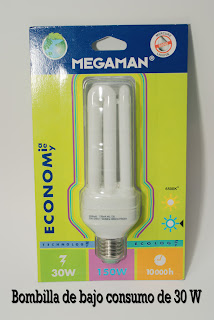
Antes de empezar a describir la construcción es sí, lo primero es enumerar los materiales por los que me he decantado, que no son muchos y son baratos. Para contruir la caja, o armazón, he usado contrachapado de 10 mm de grosor. Podría haber elegido otro material, como por ejemplo aluminio o plástico, pero a mi me ha gustado más el contrachapado porque es más barato, es muy resistente, se puede pintar, o esmaltar, del color que queramos y usando la técnica de decoración que más nos guste, es muy fácil de trabajar y pesa muy poco. El siguiente elemento del mini foco, es precisamente el más importante, "o sease" la luz. Y para tener buena capacidad de iluminación, me he decidido por usar una bombilla de bajo consumo. ¿Por qué? Pues porque son fáciles de encontrar, tienen buena capacidad de iluminación, se puede elegir entre luz fría (6400º Kelvin) con lo que se obtiene una iluminación en tonos fríos con dominantes azules, o luz cálida (2700º Kelvin) con lo que podemos obtener una iluminación en tonos cálidos con dominantes rojas. Por lo tanto, y dependiendo de lo que vayamos a fotografíar, podremos elegir entre un tipo de bombilla u otra, y aunque algunas de esas bombillas de bajo consumo son un pelín caras, si que son más baratas que las luces específicas de estudio. Además tienen otra ventaja añadida, como apenas generan calor, podemos colocar delante de ellas, sin riesgo de que salgan ardiendo, acetatos de colores para cambiar el color de la luz o poner un difusor muy cerca de la bombilla, para tamizar la luz. Por no mencionar que los modelos, o las modelos que salgan en nuestras fotos, no se tostarán delante del foco. De hecho he visto en numerosas tiendas de fotografía, y por internet, que cada vez hay más focos de luz contínua, que emplean éstas bombillas de bajo consumo, combinando tres o más bombillas dentro del foco. La bombilla que he usado es una de 30 watios, que equivalen a 120 watios de una bombilla normal, con lo cual el ahorro en electricidad ya es importante. Lo único que hay que tener en cuenta cuando se usen éste tipo de bombillas, es que antes de hacer la foto hay que dejar que la bombilla se cebe completamente, cosa que ocurrirá después de que hayan pasado unos pocos minutos.

Otro elemento que he usado es un casquillo para la bombilla del tipo E27 (o casquillo para bombillas de rosca gorda). El casquillo que he usado, es del tipo que fabrican para las lámparas de pie, y que llevan, para fijar la pantalla difusora a la lámpara, dos tuercas de sujección de plástico (ver la foto a la derecha) y que nos van a venir de perlas para sujetar el casquillo al armazón de contrachapado. Evidentemente también he usado cable eléctrico, ya que todavía no se le ha enseñado, a la corriente eléctrica, a llegar desde el enchufe a la bombilla, sin usar el cable. La longitud del cable..., yo he puesto 5 m., pero cada cual decidirá cuanto cable necesita. La sección del cable..., manguera de dos hilos de 0,80 mm de sección, como la de la foto de la derecha. Esa es otra ventaja de emplear bombillas de bajo consumo, no es necesario emplear cable de mucha sección, ni específico para potencias altas, tal y como sucede en los focos de estudio.
También necesitaremos un enchufe para conectar la luz a la corriente y un interruptor del tipo de los que se ponen en el cable, para enceder y apagar la luz cuando queramos. Ver la foto de la izquierda.
EL PRECIO DE LOS MATERIALES
Por el contrachapado, de las siguientes medidas: 60 cm de largo, 30 cm de ancho y 10 cm de grosor, pagué 3,75 €. en el Leroy Merlin. La Bombilla de bajo consumo de luz fría (6400º Kelvin) o de luz cálida (2700º Kelvin) depende del tipo de iluminación que busquemos, 16,80 €., que es lo más caro de todo. 5 Metros de manguera eléctrica de 0,80 mm de sección, 3,40 €. Una clavija de enchufe normal, sin toma de tierra porque no la necesita, 1,75 €. Un interruptor de cable del tipo basculante, 1,95 €. Y un casquillo del tipo E27, 2,15 €. Éstos son los materiales principales, que algunos habrá que comprarlos y otros no, ya que a buen seguro que en casa siempre podemos encontrar algo que nos pueda valer, como por ejemplo el casquillo de una lámpara que ya no va, o ese cable paralelo que tenemos por casa y que nunca sabemos para que lo podemos usar, y que hemos estado tentados de tirarlo a la basura.
A éstos materiales hay que añadir lo que pueda costar la pintura, el pegamento y los tornillos, que en cualquier caso no será superior a los 10 €. Es decir que por menos de 40 €, podremos tener una luz contínua para fotografíar en interiores, construida por nosotros mismos y adaptada a nuestras necesidades. Ahora vamos a ver que herramientas vamos a necesitar.
HERRAMIENTAS

Como si del programa de televisión "Bricomanía", se tratase, para las tareas de corte del contrachapado, necesitamos una sierra de calar. Si no hay sierra de calar, se puede usar un serrucho de dientes finos, para evitar que al serrar se desgarre demasiado uno de los lados del contrachapado. La única diferencia entre la sierra de calar y el serrucho, es el tiempo que tardemos en cortar las piezas. Si tampoco tenemos serrucho, se podrá usar una sierra de marquetería, de las que comunmente se conocen como seguetas. Necesitaremos también, una sierra de corona, como la de la foto de la derecha, para hacer el agujero donde va a ir el casquillo de la bombilla, y como el casquillo tiene un diámetro de 40 mm, pues ese será el diámetro de la sierra de corona. Si no hay sierra de corona, se puede usar un taladro he ir haciendo agujeros alrededor del diámetro marcado en la madera, y después terminar de redondear el agujero con una lima para madera de media caña (plana por una cara y redonda por la otra). Un destornillador con punta plana o de estrella, dependiendo del tipo de tornillos que usemos para ir montando la caja, y por último dos pliegos de lija, uno de grano medio, para lijar la caja y dejarla en condiciones para pintarla, y el otro pliego de grano fino para hacer un acabado perfecto. El hecho de que seamos nosotros los que nos hagamos ciertas cosas, no está reñido con que esas cosas no debamos dejarlas bien terminadas.
Otro tipo de herramientas que usaremos, serán un trasportador de ángulos, como el de la foto de la derecha, una regla y una escuadra.
PRIMERA PARTE (La construcción)
PASO 1.- Una vez que tenemos todos los materiales y herramientas, lo primero que hay que hacer es crearnos unas plantillas para poder empezar a obtener las diferentes piezas que van a componer el armazón del foco. Se puede usar cartulina, cartoncillo de dibujo o incluso se puede usar el cartón de las cajas de cereales, para dibujar las plantillas. En éste proceso deberemos tomarnos todo el tiempo que necesitemos, para que las plantillas salgan perfectas, ya que segun esten de bien, o mal, hechas las plantillas, así nos saldrán las piezas de madera. Necesitaremos hacer tres plantillas. Una para el fondo de 20 x 9 cm. Otra para los dos laterales con forma trapezoidal y cuyas medidas son 12 cm de ancho, 20 cm de largo, en su lado pequeño y 22 cm de largo en su lado más grande.


Y la última plantilla, con forma de trapecio, tiene éstas medidas: 11,5 cm de ancho, 9 cm, de largo en su parte más pequeña y 19 cm de largo en su parte más larga. Si se miran las fotos adjuntas, nos podremos hacer una idea de como son las plantillas.

Cuando tengamos todas las plantillas terminadas, procedemos a dibujar el contorno de las piezas directamente sobre el contrachapado, aprovechando la madera al máximo, pero teniendo en cuenta el ancho de corte de la herramienta que usemos, para nollevarnos sorpresas. Si se usa una sierra de calar con hoja de dientes finos, para hacer un corte perfecto, el ancho de la hoja suele ser de 1 mm. Si se usa un serrucho, también de dientes finos, la anchura es un poco mayor, 1,2 ó 1,3 mm. Así es que teniendo en cuenta ese pequeño detalle, cortamos las piezas procurando que el corte nos salga lo más recto posible. A ver como explico lo siguiente de forma que se me entienda bien. Cuando vayamos a cortar la pieza correspondiente al fondo, la que mide 20 x 9, uno de los cortes de 9 cm, hay que hacerlo con una inclinación de 20º. Y lo mismo para cada uno de los cortes en el lado de 20 cm, de las piezas que forman los laterales de la caja (ver la foto de la derecha). Es decir, en el lateral derecho el corte a 20º deberá estar hacia la derecha, y en el lateral izquierdo el corte a 20º estará a la izquierda. Esto es muy importante para que la caja quede con forma acampanada, ya que si hacemos todos los cortes rectos la caja tendrá la forma de una caja de zapatos, y de lo que se trata es que la parte delantera de la caja, por donde sale la luz, sea más ancha que la parte trasera. En la foto de arriba a la derecha se puede apreciar uno de los laterales con el corte a 20º. En la foto de la izquierda, se puede ver un detalle de la unión de las piezas del fondo y los dos laterales, y señalado con un par de flechas rojas, el águlo de 20º que le he dado al corte de los laterales. Evidentemente, cada cual decidirá el ángulo que llevará la caja que se construya, si es que la construye, claro.

PASO 2.- Lo siguiente es hacer el agujero de 40 mm en una de las piezas trapezoidales para insertar el portalámparas, para ello usaremos la sierra de corona de 40 mm acoplada al taladro. Es muy importante que la pieza a la que vamos hacer el agujero, la sujetemos muy firmemente, y que el taladro que empleemos lo sujetemos también firmemente, ya que si por cualquier motivo la sierra se engancha en la madera, probablemente tengamos serios problemas. Cuando el agujero esté hecho, comprobamos que el casquillo entre bien. Si no es así, con una lija de grano medio, o una lima de media caña, afinamos el agujero hasta que el casquillo entre con soltura. En la foto 1 (a partir de aquí las fotos para ilustrar el proceso, irán numeradas) se puede apreciar el agujero ya terminado para el casquillo. Los demás agujeros que se observan en la foto 1, son los correspondientes a los diferentes tornillos para el ensamblaje a las otras piezas. En el paso 3 explico como hacer los agujeros para los tornillos.

PASO 3.- Una vez que tengamos todas las piezas cortadas, procedemos al ensamblaje provisional de la caja con tornillos. Al principio pensé en pegar todas las piezas, pero luego me dí cuenta que si las pegaba no iba a poder desmontarlas. De manera que se me ocurrió unirlas con tornillos, así tendremos la oportunidad de desmontarla y podremos almacenar la caja en cualquier sitio, siendo más sencillo el transporte. Además, en cinco minutos podemos tener la caja totalmente montada y funcional. Para introducir los tornillos, necesitaremos una máquina de taladrar, dos brocas para madera, o para hierro y un destornillador adecuado a la cabeza del tornillo que usemos. Y ésta es la explicación de como introducir los tornillos, para que la madera no se rompa. Como ya he dicho, usaremos dos brocas, una broca fina (2 mm) para hacer los taladros guía de los tornillos, de ésta forma al introducirlos, la madera no se reventará. La otra broca será más gruesa, tanto como el diámetro total de los tornillos que se usen para hacer agujeros pasantes. Yo he usado tornillos de 3,5 x 20, por lo que la broca gruesa para hacer los agujeros pasantes, bastará con que sea de 4 mm. Primero hacemos el agujero pasante (con la broca de 4 mm.) en una de las piezas de madera para que el tornillo la atraviese sin dificultad. Evidentemente la broca para el agujero pasante sera del tamaño adecuado al tornillo que se use. Después ajustamos la pieza recién taladrada con la pieza correspondiente a la que se vaya a unir, y marcamos la posición de los agujeros guía. Por ejemplo, si hemos hecho los agujeros pasantes en la pieza del fondo de la caja, ajustamos una de las piezas que forman un lateral y marcamos por donde deben ir los agujeros guía. Hacemos dicho agujero en la otra pieza, asegurándonos de que tanto el agujero pasante de una pieza, como el agujero guía, de la otra pieza, coincidan exactamente. El agujero guía será tan profundo como longitud tenga el tornillo que usemos. Así vamos realizando todos los agujeros hasta que terminemos. Mi consejo es que primero se haga un agujero pasante y después uno guía, se unan las piezas con un tornillo, y se ajusta de nuevo la pieza para hacer los otros agujeros, así nos aseguramos que las piezas queden ensambladas de una forma correcta. Será muy útil, al hacer el agujero pasante, que éste esté avellanado, de ésta forma la cabeza del tornillo quedará embutida en la madera y no sobresaldrá. Si tenemos un avellanador, bien, pero si no lo tenemos, se puede hacer el mismo trabajo usando una broca más grande para hacer el avellanado. Por ejemplo, si el agujero pasante tiene un diámetro de 4 mm, podemos usar una broca para hierro que tenga 8 mm. Solo habrá que pasar la broca un poquito, para no pasarnos y estropear el agujero de 4 mm.

Éste ensamblaje provisional, nos va a dar una idea global de como va a quedar nuestra caja. Si hemos hecho bien los cortes, después del ensamblaje deberemos tener algo parecido a lo que vemos en la foto 2.

PASO 4.- Bien, ya tenemos la caja más o menos montada y nos podemos hacer una idea clara de como va a ser. Pero si nos fijamos atentamente en la foto 2, vemos que hay un problema, ¿cual es? Si has pensado que ese problema está en el agujero del casquillo, has acertado. Si ponemos el casquillo en su sitio, no hay dios que haga que la caja se pueda apoyar en ninguna supeficie, ya que el casquillo lo impide. Solución, hacemos unas patas para que la caja quede como se puede ver en la foto 3. En la foto 4, se puede ver un detalle de las patas, con el casquillo colocado en su sitio. Señalado con una flecha azul en la foto 4, vemos que también se ha creado otra pieza trapezoidal, para que el conjunto esté más

armonioso. En la misma foto (la 4) y señalado con una flecha amarilla, vemos el corte en ángulo de 15º que he dado a la pata delantera y a la trasera, de ésta manera se consigue dar a la caja una inclinación hacia arriba, que va a venir muy bien cuando queramos que la luz vaya de abajo a arriba al poner el foco en una ubicación baja. Evidentemente cada cual es muy libre de hacer las patas que estime oportuno. Éstas que yo he hecho es una forma, como otra cualquiera, de solucionar el problema.
Además, el hecho de hacer otra pieza trapezoidal para la base tiene otro motivo claro, aparte del estético. Si se observa la foto 5, se puede ver una tuerca de 1/4 (aunque en la foto aparece la referencia a una rosca de 1/8, ésto no es correcto. La tuerca tiene que tener un paso de rosca de 1/4, que es el paso de rosca estándar de todas las roscas que llevan las cámaras, y algunos accesorios fotográficos, para ser sujetados en los trípodes) colocada en el centro de dicha pieza.

De ésta forma podremos colocar el foco de luz en un trípode. Solo hay que hacer un agujero ciego en la base, pegar la tuerca con un pegamento epóxi (de dos componentes) y dejar secar el pegamento durante 24 horas para que quede firme y duro. Otra opción, por si alguien no ve claro eso de pegar una tuerca a la base de madera, es hacer esa misma pieza de la base en aluminio de 4 mm, que se puede adquirir en las ferreterías especializadas, o industriales. En lugar de poner una tuerca, se hace un agujero con una broca de 5 mm, y después se pasa un macho de 1/4 por ese agujero para roscarlo. Luego se pinta todo del mismo color y listos.
PASO 5.- En éste último paso de la primera parte, nos vamos a concentrar en el afinamiento de la caja, es decir, taparemos todas las imperfecciones de la construcción con masilla para madera o Aguaplast, que para ese menester va de lujo. Cuando hayamos terminado de enmasillar las imperfecciones, lijaremos toda la caja, y redondearemos todas las esquinas y aristas con la lija. Usaremos una lija de grano medio para lo más gordo, y después una lija de grano fino para dejar la superficie en perfectas condiciones. Si se dispone de una lijadora eléctrica, se puede usar para lijar las superficies planas, usando una lija de grano medio. Pero si no hay lijadora, se puede hacer a mano perfectamente. A mano he lijado yo toda la caja, y me ha quedado una superficie lisa, lisa. Y ésto es lo que ha dado de sí la primera parte.
SEGUNDA PARTE (Las chispas)
PASO 1.- Vamos a empezar con el apartado eléctrico de la caja, que es más sencillo de lo que parece. Solo necesitamos cuatro elementos: El cable (foto 5), el enchufe (foto 6), el interruptor (foto 7) y por supuesto el casquillo (ya hay una foto de él más arriba). Las herramientas que vamos a necesitar para ésta tarea son dos: Un pelacables (si no hay valen unas tijeras, un cuter, un cuchillo o cualquier otra herramienta cortante) y un destornillador plano pequeño, adecuado a los elementos eléctricos descritos.
PASO 2 .- Comenzamos cortando con un cuter, por ejemplo, la funda de la manguera eléctrica, para dejar al descubierto los dos cables de su interior. La longitud de lo que hay que pelar, no debe ser mayor de 5 cm.


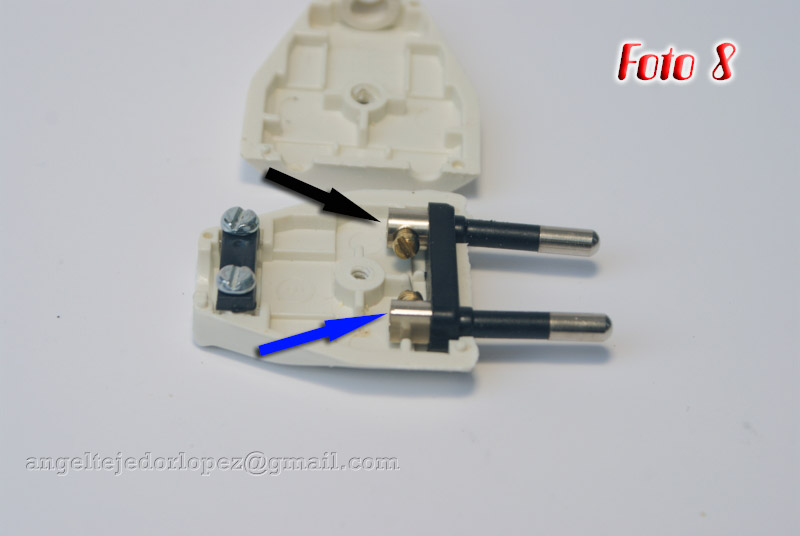
PASO 3.- Cuando los cables del interior de la manguera estén al descubierto, pelamos éstos para descubrir medio centímetro de cobre. Cogemos el enchufe (foto 6) y quitamos el tornillo de éste para acceder a su interior. Una vez abierto nos encontramos lo que podemos ver en la foto 8. En esa foto vemos que hay dos flechas, la flecha negra señala uno de los dos terminales donde hay que conectar uno de los cables (da igual el color al tratarse de corriente alterna). La flecha azul señala el otro terminal. Éste enchufe tiene una goma pasacables y una presilla antitirones con dos tornillos, y que se aprecian perfectamente en la foto 8.
PASO 4.- Echando un vistazo a la foto 9, enseguida sabremos como hay que conectar los dos cables. El orden es: Introducimos la goma pasacables por la manguera (flecha verde en la foto 9). Aflojamos el puente antitirones para que la manguera pase por debajo. Pelamos la punta de los cables y la introducimos en los terminales correspondientes, apretando sus tornillos para que el cable quede bien firme. Apretamos los tornillos del puente antitirones procurando pillar la parte blanca de la manguera, tal y como se ve en la foto 9. Ordenamos los cables para que al poner la tapa ésta no los pille, y apretamos el tornillo de ésta. Ya tenemos el enchufe terminado.

PASO 5.- Le llega el turno al interruptor, y al igual que el enchufe, lo primero es quitar los dos tornillos que trae éste en su parte posterior para abrirlo. Una vez abierto, lo que nos encontramos es lo que podemos ver en la foto 10. Los dos terminales señalados con una flecha roja y otra negra, se corresponden con el cable que no va a llevar el corte del interrupor. Si nos fijamos más en la foto, veremos que hay una chapita metálica que une ambos terminales. Ahí colocaremos el cable azul de la manguera, que se corresponde con el neutro. Los terminales señalados con una flecha amarilla y otra azul, es donde se va a realizar el corte del interruptor. Y es ahí donde colocaremos el otro cable de la manguera que se corresponde con la fase. Cuando hayamos terminado, tendremos algo parecido a lo que podemos ver en la foto 11. Al igual que hicimos con el enchufe, colocamos los cables para no pillarlos al montar la tapa del interruptor. Apretamos los tornillitos y ya lo tenemos montado.


PASO 6.- Ahora le llega el turno al casquillo, que es igual de sencillo conectarlo. Lo primero que tenemos que hacer es desmontarlo, y a diferencia del interruptor y el enchufe, para desmontarlo no necesitaremos ninguna herramienta para ello, por lo menos en el casquillo que yo he usado, claro. Solo necesitaremos un destornillador para sujetar los cables a los prisioneros metálicos de éste. Una vez desmontado, lo que nos interesa es la pieza que podemos ver en la foto 12. En ella podemos ver los dos terminales eléctricos donde van a ir los cables, y también podemos ver el culote del casquillo por donde tiene que pasar el cable. A dicho cable, como se ve en la foto 12, le he hecho un nudo para evitar que los posibles tirones involuntarios, o no, que se le den al cable, no terminen por arracar éste de los contactos eléctricos. Conectamos los cables de la misma manera que lo hemos hecho en el interruptor o el enchufe, y nos quedará de forma similar a lo que podemos ver en la foto 13. Ahora ya solo queda montar el casquillo, y ya tendremos realizada la parte eléctrica del montaje terminada, y con ésto ésta segunda parte también.
TERCERA PARTE (El acabado)
En ésta tercera parte no voy a describir como hacer el acabado final de la caja porque considero que eso es algo bastante personal, y que cada cual dejará la caja como más le guste, en el caso de que la construya, claro. Lo que si voy hacer, es dar unas directrices para el que las quiera seguir.
PASO 1.- Una vez termianda la construcción mecánica y la parte eléctrica de la caja, desmontamos ésta, si la teníamos montada, claro está, y procedemos a lijar todas las piezas con una lija de grano fino para eliminar cualquier resto que haya podido quedar, porque recordar que ya habíamos lijado la caja en pasos anteriores. Pintamos todas las piezas con un tapaporos para madera, y dejamos secar lo que indique el fabricante. Después con una lija fina volvemos a lijar todas las piezas para dar una segunda capa de tapaporos. Cuando el tapaporos se haya secado, comenzamos el pintado. En mi caso he optado por pintar el exterior de la caja con negro satinado al agua y con un rodillo de esmaltar (de espuma), así se deja un acabado liso. Después de que la pintura se ha secado, he lijado suavemente con lija fina y he dado una segunda capa de pintura para dejar la caja bien terminada.
PASO 2.- Cuando la pintura se haya secado por completo, centraremos la atención en el interior de la caja, y como se trata de una caja de luz, hay que forrar el interior de ésta con un reflectante. Éste reflectante lo he sacado de los parasoles para los coches que venden en las tiendas de los chinos, así sale más barato. Te garantizo que el poder de reflexión de ese material es enorme y como la bombilla de bajo consumo genera poco calor, pues no hay problema de que salga ardiendo. Se forra bien todo el interior, pegando los diferentes paneles reflectantes con pegamento normal y corriente, o con cinta adhesiva de doble cara, lo que se prefiera. Cuando tengamos forrado todo el interior de la caja, la volvemos a montar y ya solo queda hacer pruebas con ella.
Espero que si te has decidido a construir tu mini caja de luz contínua, la explicación haya sido útil y clara, siempre puedes adaptar ésta construcción a algo que ya tuvieras en mente, pero que por los motivos que fuera no te habías decidido a llevarla a la práctica.
Ésta es una mini caja de luz con una sola bombilla, pero se puede usar la misma técnica para crear una caja de luz contínua que tenga más bombillas (5 por ejemplo), y en lugar de usar contrachapado para los paneles laterales, se puede usar tela que por un lado sea negra y por el otro tenga los mismos paneles reflectantes que he usado para hacer éste foco. Y dicho ésto, dejo unas fotos de la criatura totalmente terminada.
Las fotos 14 y 15, muestran respectivamente el frente y la trasera del foco ya terminado. En la foto 14 se ven los paneles reflectantes pegados.
Si te fijas en la foto 15, verás que el panel de la parte superior no es de una sola pieza. Ésto esta hecho así de forma deliberada por un motivo. Como ya he dicho la bombilla de bajo consumo general poco calor, sin embargo algo de calor si que desprende. Bien pues ese es el motivo de que la parte superior la haya construido en dos piezas. Entre ambas hay una ranura para que el calor generado por la bombilla, no se acumule en la parte superior de la caja. Sobre todo cuando el frente de la misma se cubra con una tela difusora, para difuminar la luz.
La foto 16, muestra como queda una foto combinando el foco de luz contínua, iluminando el sujeto desde el lateral izquierdo, y el flash montado en la cámara e iluminando el sujeto de frente.
La foto 18 muestra como queda la imagen iluminando el sujeto solo con el foco, e iluminándolo desde la izquierda.
La foto 19, muestra como queda el foco montado en el trípode, gracias a la tuerca que se puso en la base del foco y explicado en el paso 4.

En la foto 20, se puede ver la capacidad de iluminación de la bombilla de bajo consumo. En ésta foto, solo he usado la luz del foco para realizarla. Ni flash ni nada de nada, solo la luz del foco colocado en el trípode y rebotando la luz al techo. Teniendo en cuenta que se trata de una sola bombilla de bajo consumo de 30 watios, eso si, equivalente a una bombilla convencional de 150 watios la iluminación no está nada mal. Así es que imaginarse la luz que debe obtenerse usando dos focos de 5 bombillas cada uno.
Y para terminar dos fotos más. La foto 21 es una macrofoto usando única y exclusivamente la luz del foco como uliminación principal. Se puede observar que la uliminación es muy uniforme y no hace que la imagen tenga sombras intensas y los colores están bien iluminados. Solo en ésta foto, ajusté el balance de blancos de la cámara, a los mismos grados que la luz de la bombilla, 6400º Kelvin.
La foto 22, muestra un contraluz usando solo el mini foco de luz contínua. Conseguí poner la cámara en una posición que el florero hacía sombra directamente sobre el objetivo, la iluminación residual ha sido la responsable de que el frente del florero tenga esa iluminación tan ténue, pero suficiente como para que se vea el detalle. En ésta foto no se ha usado ningún reflector ni difusor ni cartulina blanca para reflejar la luz del minifoco.
ACTUALIZACIÓN (10/12/2009)
Cuando realice la explicación de la construcción de éste minifoco de luz contínua, se me olvidó decir que para mejorar la calidad de la luz, era conveniente poner delante del minifoco un difusor blanco. De ésta forma las sombras se suavizan de una manera considerable, haciendo que éstas no sean tan duras y definidas. Por eso estuve haciendo pruebas para ver que tejido era el más adecuado para hacer el difusor. Después de algunas pruebas llegue a la conclusión que el tejido que mejor difumina la luz, y no resta demasiada capacidad lumínica, es la seda. Sin embargo el precio de ésta es un pelín alto, por lo que me he decantado por el segundo tejido de la lista para hacer el difusor: El nylón o nailon. Aunque la bombilla de bajo consumo genera poco calor, algo de calor si que desprende, por lo menos el suficiente como para que después de tenerla encendida durante unos 20 minutos, no sea agradable el tocarla, y más tratándose de una bombilla tan gorda en potencia (30 watios que equivalen a 150 watios de una bombilla normal). Sin embargo, y antes de decantarme por ese tejido y dado que el nylón es una fibra sintética con base plástica, decidí hacer una prueba con ese material.
Hice una pantalla difusora con nylón (que por cierto cuesta 1,20 € el metro en ancho de 1,50 m.) Después coloque dicha pantalla en el minifoco sujeta provisionalmente con un poco de celo, de manera que el nylón no tocara la bombilla, pero si que estuviese muy cerca de ella. En esas condiciones, mantuve el minifoco encendido durante más de dos horas, tiempo más que suficiente como para que la bombilla generase un calor considerable. Después de ese tiempo, al nylón no le pasó nada de nada. No había síntomas de que el calor hubiese contraído el nylón, o lo hubiese deformado o quemado. Conclusión: La pantalla difusora hecha con nylón blanco, aguanta perfectamente el calor generado por una bombilla de bajo consumo de 30 watios, sin que éste se deforme o se queme.
Ángel Tejedor
Un aficionado a la fotografía


 Si hacemos clic en el menú "Imagen > Ajustes > Niveles", tendremos ante nuestros ojos lo que puedes ver en la imagen de la derecha. También podremos acceder a esa ventana pulsando la combinación de teclas "CRTL + L". En esa ventana, llamada Niveles, ya podríamos a empezar a realizar los diferentes ajustes, pero si lo hiciésemos los aplicaríamos directamente sobre la imagen, y es mejor aplicar dichos ajustes sobre capas, concretamente sobre máscaras de capa, así podremos volver a una estado anteior de la imagen en el caso de que cometamos algún error, o de que nos liemos demasiado.
 En la imagen anterior, la del histograma niveles, te habrás dado cuenta que debajo del histograma hay tres índices o reguladores (mira el detalle de la derecha). El índice de la izquierda (de color negro), el del centro (de color gris) y el de la derecha (de color blanco). Y debajo de cada regulador una pequeña caja de texto en la que se pueden ver unos valores numéricos. Esos valores hacen referencia al valor de los píxeles de cada regulador en la posición de éstos. Cada uno de éstos reguladores pertenecen a los valores de los niveles de entrada, y cada uno de ellos controlan las luces las sombras y los medios tonos. El regulador de la izquierda sirve para ajustar el punto negro con respecto al ajuste del regulador del punto negro de salida (situado un poco más abajo). Por su parte, el regulador de la derecha hace lo propio con respecto al ajuste del regulador del punto blanco de salida. Y el regulador del centro (el de color gris) es el encargado de ajustar el valor del gamma, es decir ajusta el medio tono. Dicho así es posible que induzca a error o, a no entenderlo muy bien, así es que lo mejor es decirlo en lenguaje coloquial para entenderlo bien, de ésta forma tenemos lo siguiente: El regulador negro de salida ajusta las sombras de la imagen y su posición por defecto es el valor 0. Si se desplaza hacia la derecha, la imagen se oscurecerá. El regulador blanco de salida, ajusta las luces de la imagen y su posición por defecto es el valor 255. Si se desplaza hacia la izquierda las luces se contrastarán. Por último, el regulador del centro ajusta los medios tonos. Su valor por defecto es 1,00 (128 píxeles) y si se desplaza a la derecha aclara los medios tonos, pero si el movimiento es hacia la izquierda, los medios tonos se oscurecen. La particularidad de éste control central es que actúa sobre los medios tonos pero sin modificar significativamente los valores de las iluminaciones y las sombras. Cada vez que se mueven los reguladores de las luces y las sombras, los demás píxeles de la imagen se redistribuyen entre los niveles 0 y 255. Ésta redistribución hace que la gama tonal, y por tanto el contraste global de la imagen, mejoren significativamente. Así es que en función del tipo de imagen que tengamos, debemos mover los reguladores de entrada en un sentido o en otro y en diferente cantidad. Como consejo es mucho mejor mover los regualdores a poquitos, es decir, si por ejemplo tenemos que mover el regulador de las sombras para oscurecerlas, no mover más allá de un valor comprendido entre 0 y 15, dependiendo claro está, del tipo de imagen. Y lo mismo para el regulador de las luces y el de los medios tonos. Ya sabes, una corrección sutil es mejor que una corrección radical.